ワンポイントアドバイス
2026.02.27

こんにちは。
加賀デバイスのQuectel Teamです。
ワンポイントアドバイスのページを立ち上げました。
評価時や開発時に役立つ情報を掲載致します。一助になれば幸いです。
ご不明点ございましたら、お気軽にお問合せ下さい。
モジュールの時刻同期と時刻情報を取得する方法
モジュールの時刻同期と時刻情報を取得する為のコマンドは複数あります。
各コマンドで取得出来る時刻情報の詳細について下記に纏めますので用途に合わせ選択して下さい。
■時刻情報を取得する為のコマンド
①AT+QNTP(正確な時刻を必要とする場合)
②AT+CCLK(スマホ並みの時刻制度とローカルタイムゾーンの自動計算等を必要とする場合)
③AT+QLTS(パラメータの設定及び取得データには注意が必要)
①AT+QNTP
このコマンドはNTPサーバーを介してローカル時刻を協定世界時(UTC)に同期させます。
時刻同期の前にホストは<contextID>に対応するコンテキストを「AT+QIACT」コマンドでアクティブ化
する必要があります。
NTPサーバーへ接続して情報を得る為にパケット通信が発生しますが一番正確な時刻を取得する
ことが出来ます。
コマンド応答例
AT+QNTP=1,”ntp.nict.jp”
OK
+QNTP: 0,”2026/01/07,08:21:43+36″
NTPサーバー例
| アメリカNIST「米国標準技術局」 | time-nw.nist.gov | ACTS(原子時計) |
| アメリカNASA | ntp.nasa.gov | GPS |
| NICT(独立行政法人 情報通信研究機構) | ntp.nict.jp | 日本標準時 |
| インターネットマルチフィード(MFEED) | ntp1.jst.mfeed.ad.jp (ntp.jst.mfeed.ad.jp) ntp2.jst.mfeed.ad.jp (ntp.jst.mfeed.ad.jp) ntp3.jst.mfeed.ad.jp (ntp.jst.mfeed.ad.jp) | NICT(独立行政法人 情報通信研究機構)内NTPサーバ |
②AT+CCLK
このコマンドはモジュールのリアルタイムクロック(RTC)によって計算された時刻を照会します。
設定はモジュールが電源から切断されるまで保持されます。また、取得する時刻情報は
「AT+CTZU」コマンドにて設定することが可能です。
AT+CTZU=<mode>
0: NITZ経由の自動タイムゾーン更新を無効にする
1: NITZ経由の自動タイムゾーン更新を有効にする(デフォルト設定)
3: NITZ経由の自動タイムゾーン更新を有効にしローカル時刻をRTCに更新する
*NITZとは
通信網から端末へ時刻とタイムゾーンを通知する仕組みです。通信端末がネットワークに
接続されると基地局やキャリアの時刻情報を受け取り時計を素早く合わせることができます。
この仕組みの強みは電源を入れてからネットワークに繋がると同時に時刻が修正される点です。
使われる場面としては、海外へ行くときのタイムゾーン設定が自動で切り替わることや通信端末が
ネットワークと連携して時刻を維持することが挙げられます。ただし、NITZはキャリアの網内時計を
基準にしているため、精度はNTPほど厳密ではなく秒単位のズレが生じることがある点には注意が
必要です。正確な時刻が必要な場面では補足的にNTPを使うのが一般的です。
コマンド応答例
AT+CTZU=1
OK
AT+CCLK?
+CCLK: “26/01/07,08:52:14+36”
OK
AT+CTZU=3 (JSTはUTC+9時間)
OK
AT+CCLK?
+CCLK: “26/01/07,17:52:24+36“
OK
③AT+QLST
このコマンドはネットワーク経由で最後に同期された時刻から計算された時刻を取得します。
AT+QLTS=<mode>
0:ネットワーク経由で同期された時の最新の時刻を照会します。
1:ネットワーク経由で同期された最新の時刻から計算された現在のUTC時刻を照会します。
2:ネットワーク経由で同期された最新の時刻から計算された現在のローカル時刻を照会します。
注意
AT+QLTS、およびAT+QLTS=0でのレスポンスは、最後にネットワーク経由で同期された時の
時刻を取得します。
AT+QLTS=1 or 2でのレスポンスは計算が入るため、内部時刻情報となります。
例
[2026-01-08_14:13:33:657]AT+QLTS
[2026-01-08_14:13:33:657]+QLTS: “2026/01/08,04:30:46+36,0” ←同期した時の時刻
[2026-01-08_14:13:33:657]OK
[2026-01-08_14:13:37:310]AT+QLTS=0
[2026-01-08_14:13:37:310]+QLTS: “2026/01/08,04:30:46+36,0″ ←同期した時の時刻
[2026-01-08_14:13:37:310]OK
[2026-01-08_14:13:40:342]AT+QLTS=1
[2026-01-08_14:13:40:342]+QLTS: “2026/01/08,05:13:40+36,0″
[2026-01-08_14:13:40:342]OK
[2026-01-08_14:13:43:244]AT+QLTS=2
[2026-01-08_14:13:43:244]+QLTS: “2026/01/08,14:13:43+36,0″
[2026-01-08_14:13:43:244]OK
BG770A TE-AからのLogの取得方法
1.概要
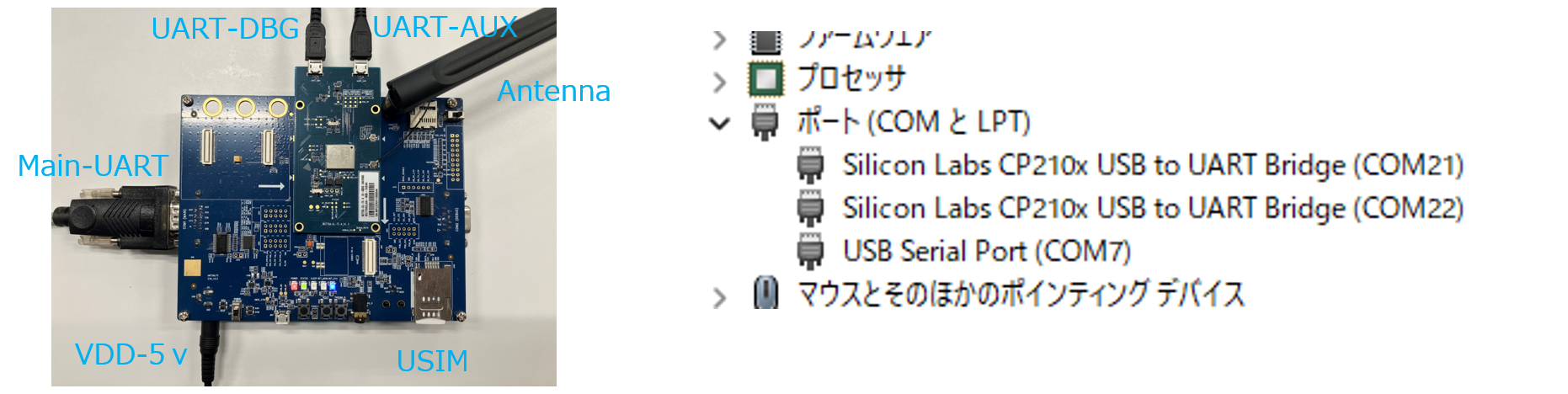
①QCOMを使用してATコマンドLog(Main-UART)を取得
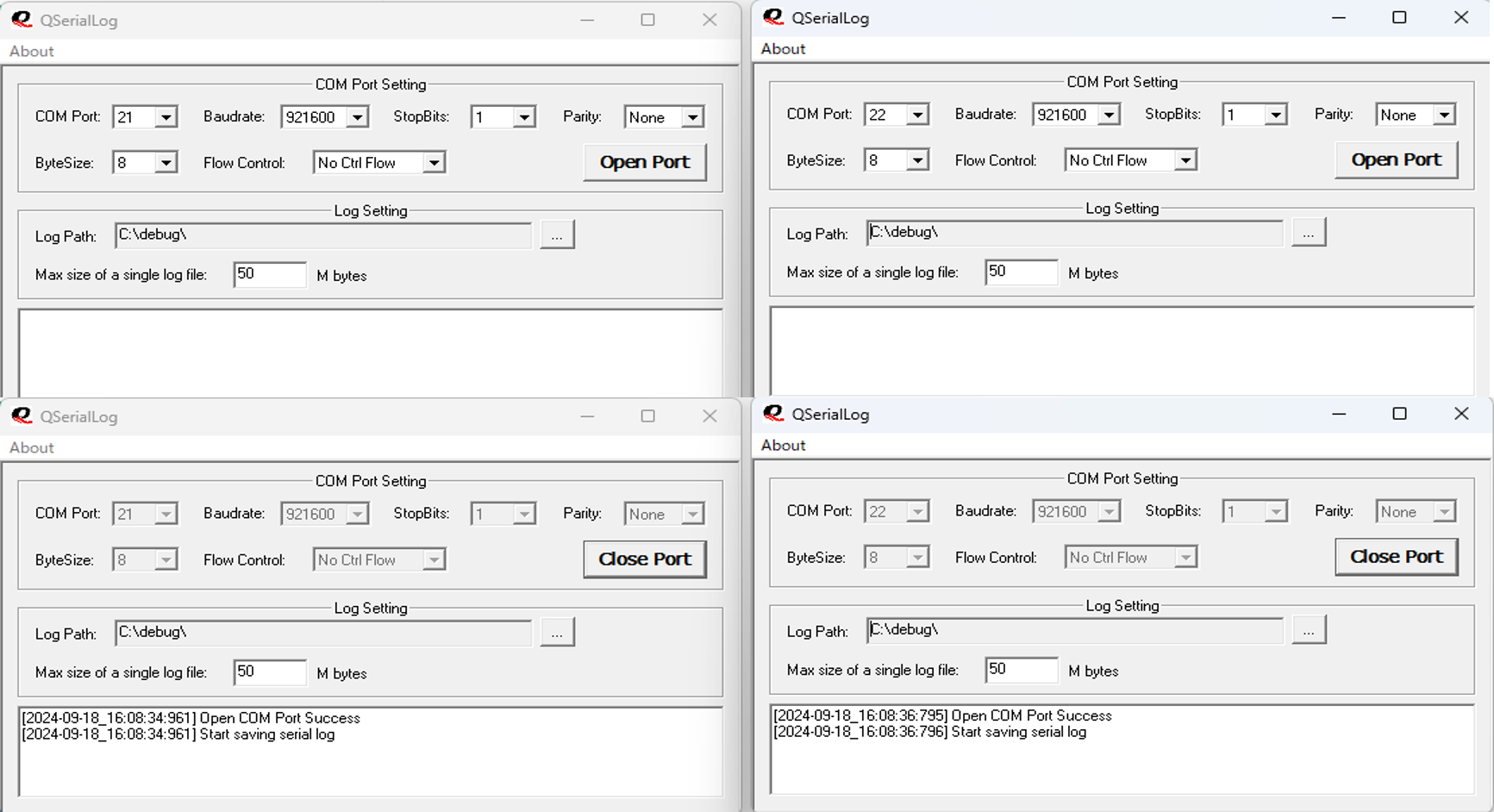
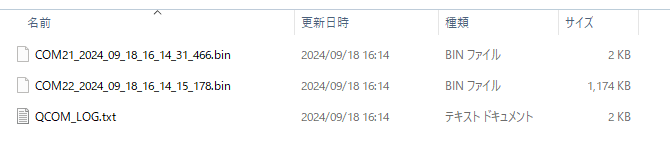
②QSerialLogToolを使用して内部モデムLog(UART-AUX)/内部カーネルLog(UART-DBG)を取得
※ATコマンドLogと内部モデムLog/内部カーネルLogのタイムスタンプを照合しながら内部の挙動を確認致します。
2.準備
①QCOM及びQSerialLogToolの入手
②Quectel製USB-UARTドライバのインストール(既にQCOMを使用している場合は不要です)
③Silicon Labs製USB-UARTドライバのインストール(入手方法はTE-A User Guideの「UART Interfaces」を参照下さい)
④QCOMからATコマンド(AT+QCFGEXT=“debug”,1)を送信し再起動
※接続状態
・H/W接続状態 ・ポートの状態(Win11PC例)




EVB+TE-Aを使った消費電流の簡易測定方法
LPWA向け製品では、しばしば、消費電流(消費電力)の算出が極めてが重要な課題になります。
しかしながら、実際には電波環境やネットワークの状況によっても大きく左右されてしまうために机上での計算は極めて困難となります(MAX値で算出する方法もありますが現実的ではないとの声をよく耳にします)。その様な時にお役立ちするのが、この電流ロガーであるPowerHunterです。
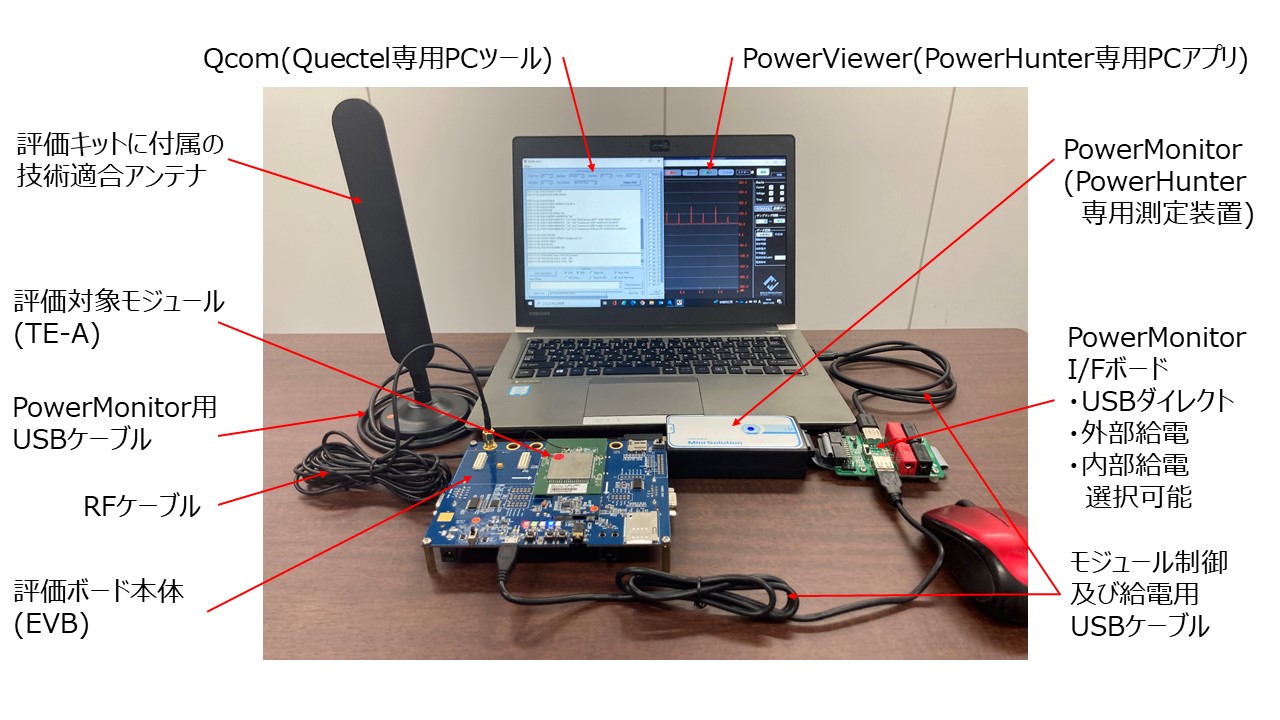
PowerHunterと対象製品を接続し、実際に使用する環境で消費電流ログを取得することで実態に近い情報を入手することが可能になります。ここでは、評価ボード(EVB)と対象のセルラーモジュール(TE-A)及び電流ロガー(PowerHunter)の接続方法を紹介致します。
1.必要なハードウェア
①WindowsPC
②EVB(UMTS<E EVB-KIT JP)
③TE-A(LPWA向け製品例:BG96TE-A、BG95-M6TE-A、BG770A-GLTE-A)
④PowerMonitor(PowerHunter専用測定装置)
2.必要なソフトウェア
①QCOM(Quectelセルラーモジュール制御ソフト:EVB-KITに同梱)インストール不要
②Quectel_LTE_Windows_USB_Driver(専用USBドライバ-) インストール必要
③PowerViewer(PowerHunter専用PCアプリ) インストール不要
この状態でセルラーモジュール及びPowerHunterを起動し、Qcom経由で通信制御を行うと消費電流の変化を即座に測定(ロギング)可能となります。
今回は評価ボード全体での消費電流の測定方法の紹介となっておりますが評価ボードを改造することでセルラーモジュールそのものの消費電流を測定(ロギング)することも可能です。詳細は問合せ下さい。
新製品情報
よくある質問
関連記事