Efinity紹介(Debugger機能の紹介)
2026.10.27
Efinix, Inc.
(エフィニックス)

こんにちは。
加賀デバイスのEfinix Teamです。
今回はEfinityのDebugger機能についてご紹介します。
Debuggerとは
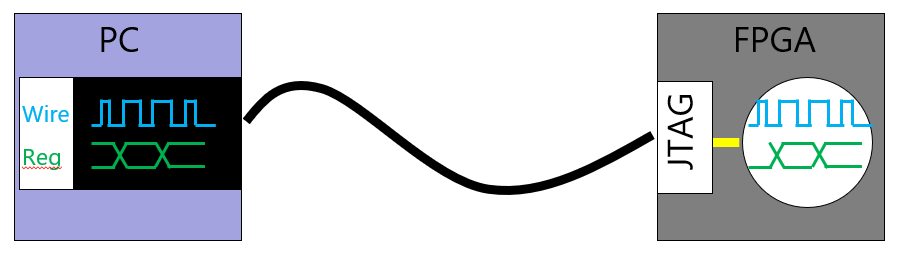
・Efinityに含まれるツールで以下の機能をPCから利用できます。
・Logic Analyzer機能
FPGA内部の信号の状態を波形として取り込んで確認することができます。
・Virtual IO機能:
FPGA内部の信号の状態を瞬時に観測し、制御することができます。
事前準備:ダウンロードケーブル
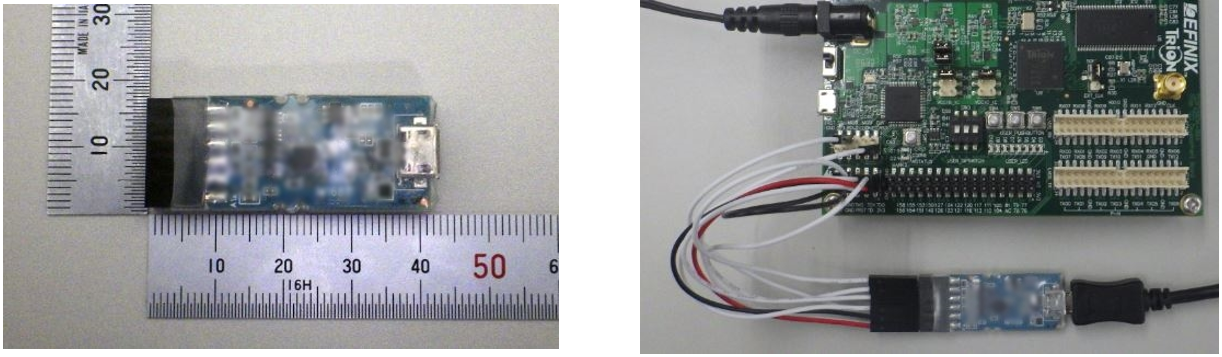
・ダウンロードケーブル:
JTAG経由でFPGAにアクセスするためにダウンロードケーブルが必要となります。
弊社では、ISX社のダウンロードケーブルを取り扱っております。
http://www.isx.co.jp/download/ISX-DLC-EF001_leaflet_20211005.pdf
*評価ボードで実行される場合、USB-JTAG変換ICが実装されているためダウンロードケーブルは必要ありません。
事前準備:GTK Waveのインストール
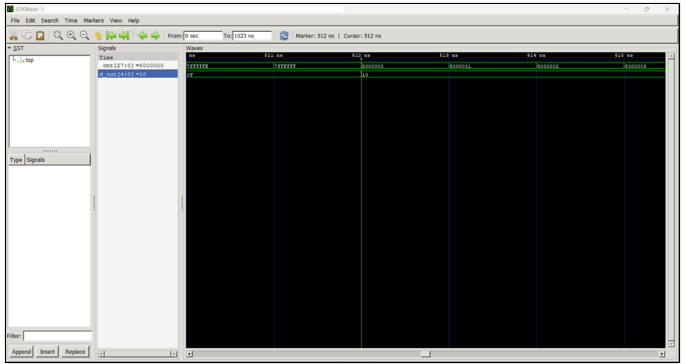
・GTK Waveについて
Debuggerは取り込んだ波形を表示する場合、別途ツールが必要となります。
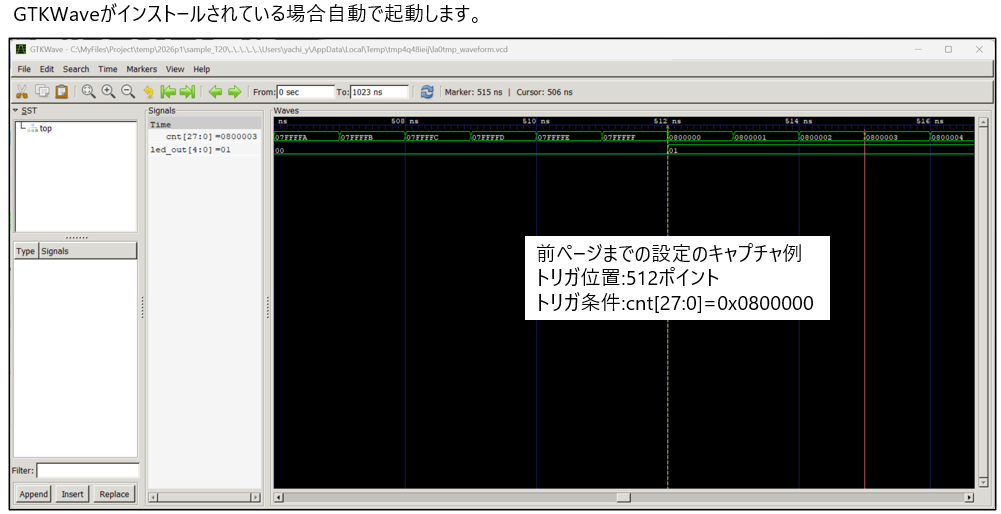
GTK Waveを使用した場合、取り込み後波形を自動的に表示することが可能です。
*データはVCDファイルとして保存されます。
VCDファイルを表示可能なシミュレータでも確認することが可能です。
事前準備:GTK Waveのインストール:手順(1)
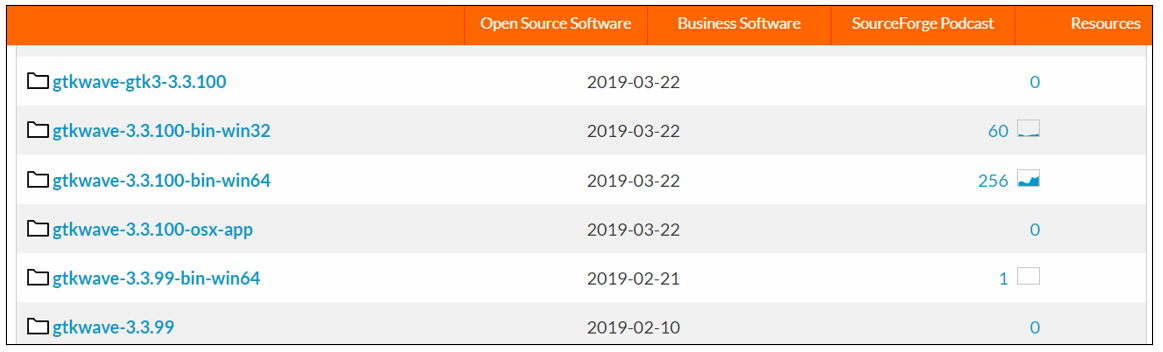
・下記URL(Source Forge)からGTK Waveのインストーラーをダウンロードします。
https://sourceforge.net/projects/gtkwave/files/
ご使用のOSに合わせて32bit/64bit版を選択してください。
*バイナリが異なると起動しないことがあります。
事前準備:GTK Waveのインストール:手順(2)
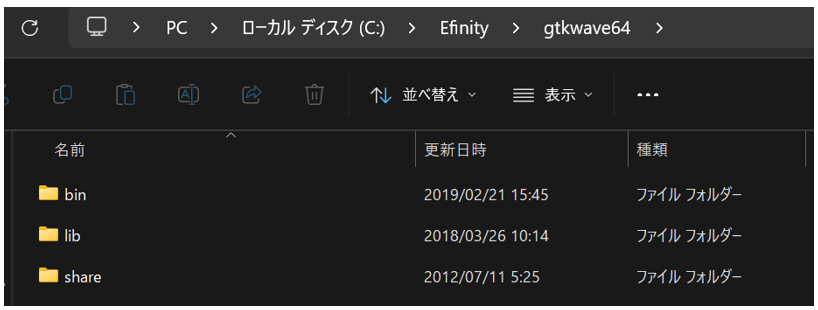
・ダウンロードしたファイルを任意のフォルダに展開します。
例としてC:\Efinity\gtkwave64に展開します。
事前準備:GTK Waveのインストール:手順(3)
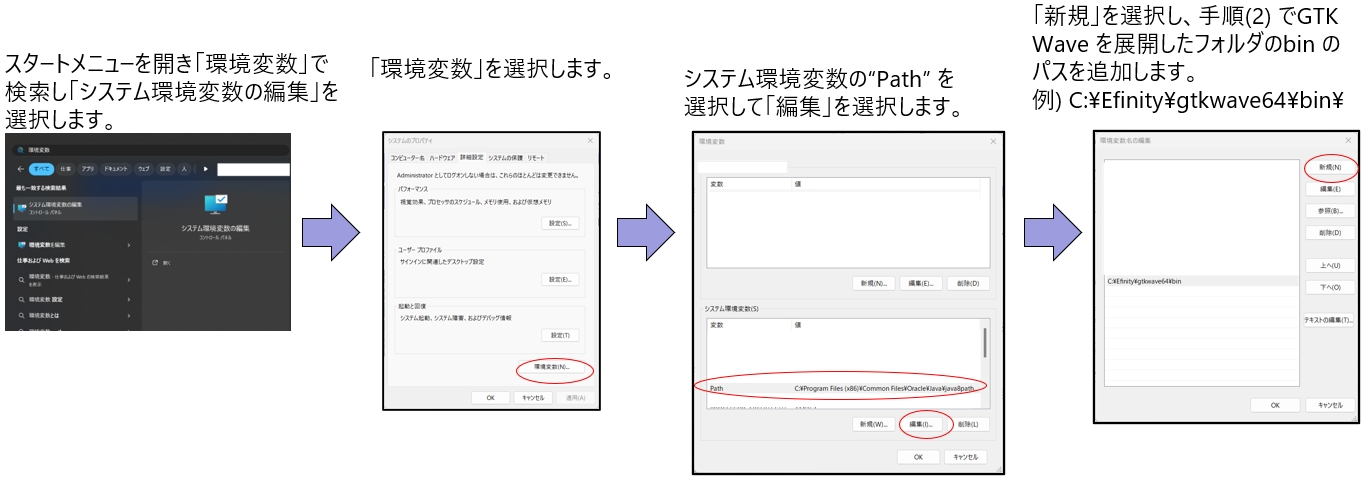
・Windowsの環境変数にGTK WaveのPathを追加します。
Debuggerの実装方法
以下の2つの方法があります。
・Debugger Wizardを使用
Logic Analyzer機能を実装することができます。
RTLに記述を追加する必要はありません。
・手動による実装
Logic Analyzer/Virtual IO機能を実装することができます。
RTLに記述を追加する必要があります。
*本資料ではEfinix FPGA開発ツールの紹介で使用したサンプルデザインに対して
Debugger/Virtual I/Oを実装していきます。
*サンプルデザインを所望の方は加賀デバイスまでお問い合わせお願いします。
Debugger Wizard起動方法
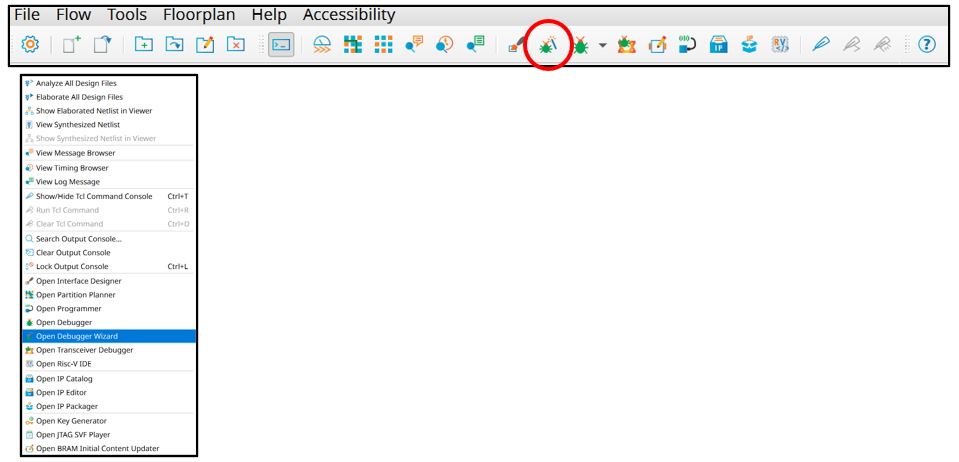
・EfinityからDebugger Wizardを起動します。
・ツールバーからもしくは、ToolsのメニューからOpen Debugger Wizardを選択します。
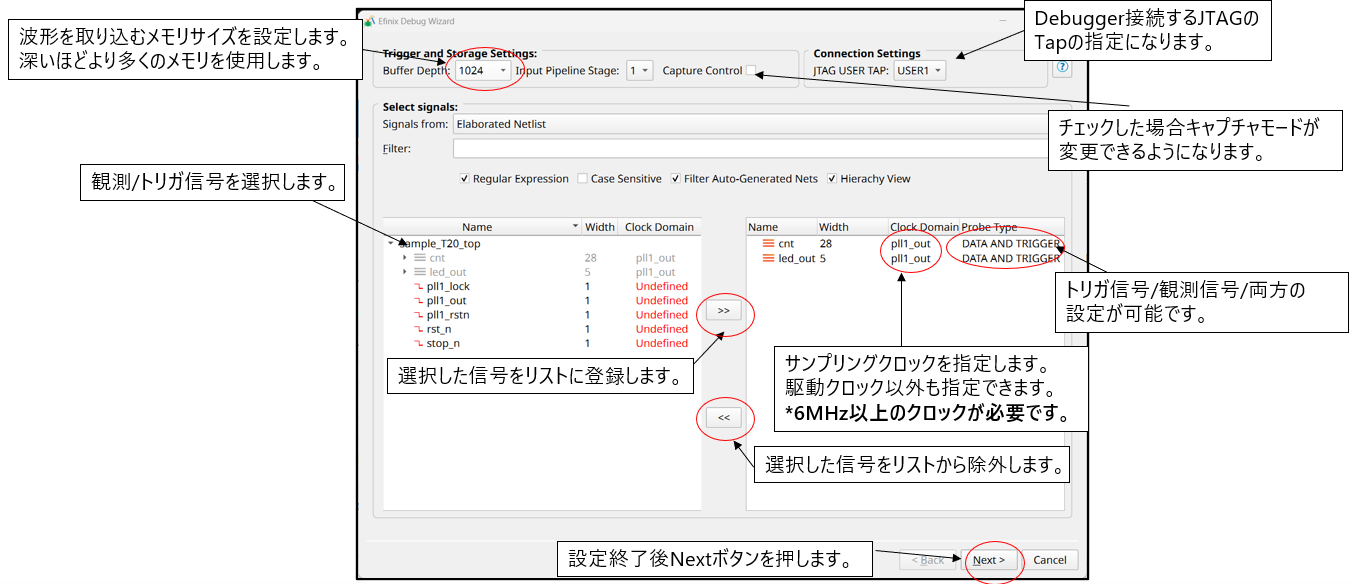
Debugger Wizard設定方法
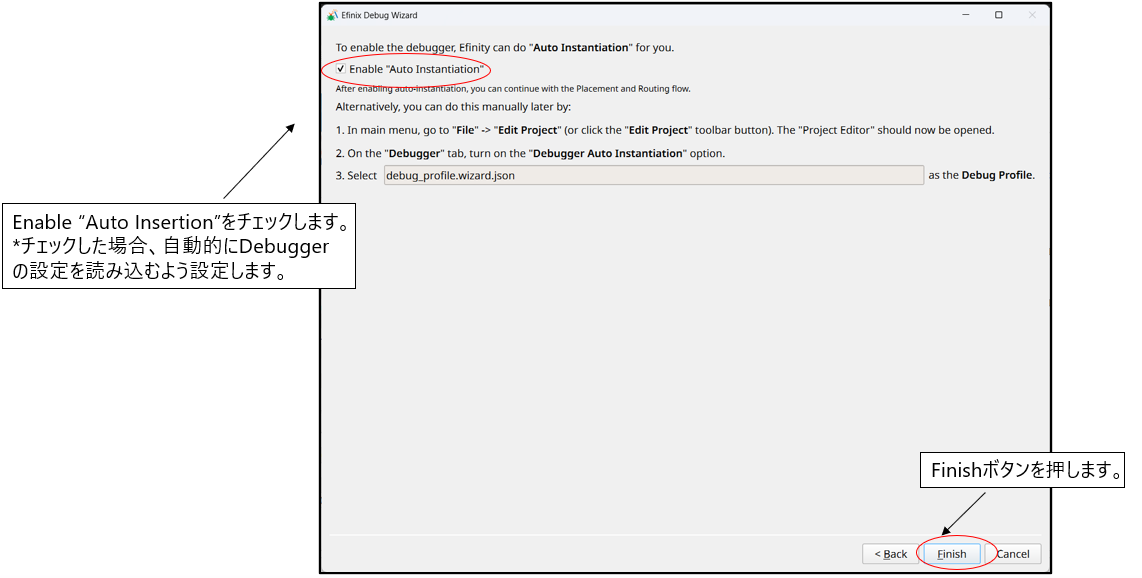
Debugger Wizard:Debuggerの自動挿入設定
Debuggerの自動挿入の仕組み
・Auto Insertionを設定するとDebugger接続したトップデザインを自動で生成します。
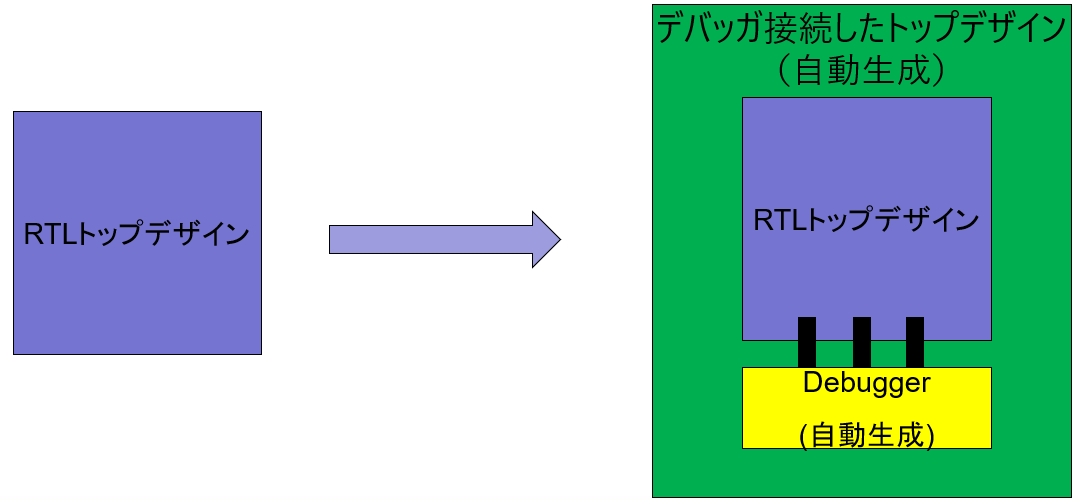
Debuggerの実装:再コンパイル
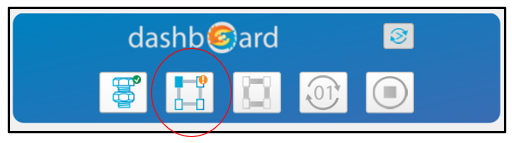
・Debugger挿入後は、再コンパイルして下さい。
再コンパイルすることで、Debugger挿入後のビットストリームファイルを生成します。
配置配線実行必要と表示が変わります。
Debuggerの起動
・配置配線終了後Debuggerを起動します。
・ツールバーもしくは、ToolsのメニューからOpen Debugger を選択します。
Debugger:ビットストリームファイルの書き込み
*FlashにDebugger実装済みのビットストリームを書き込むことでも実行できます。
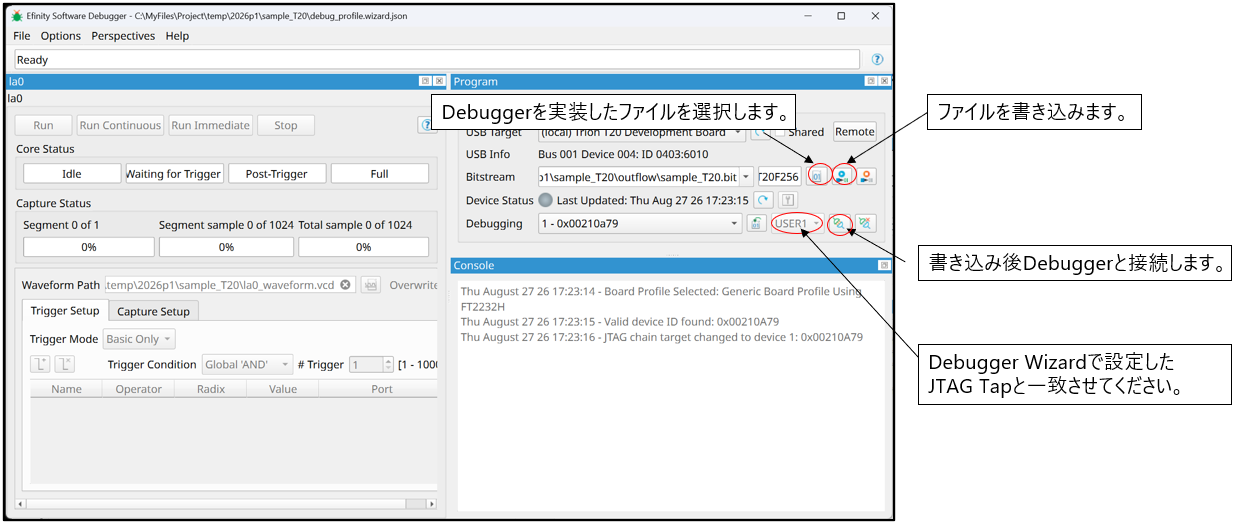
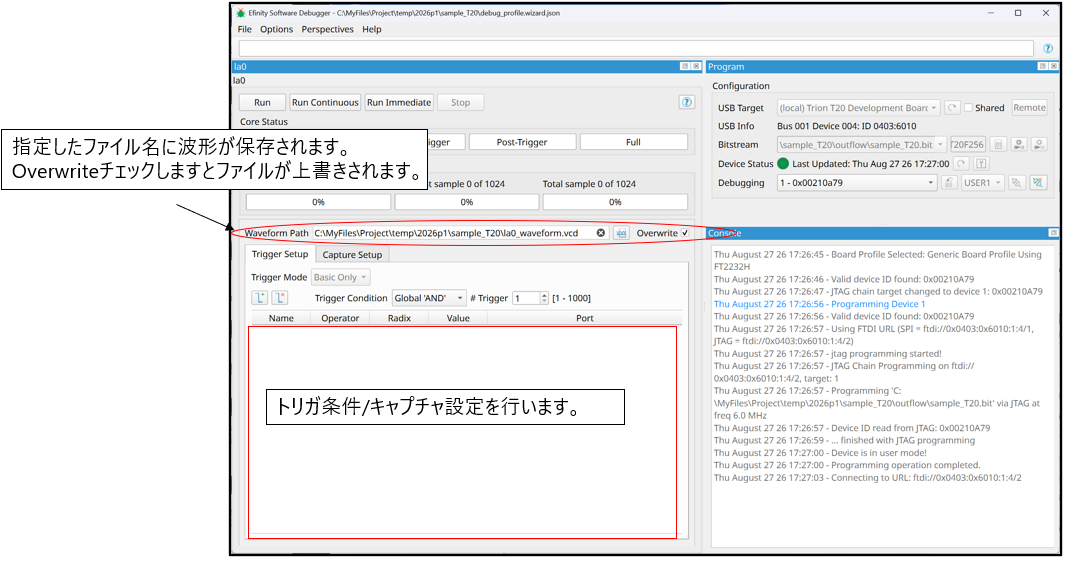
Debugger:接続後の状態
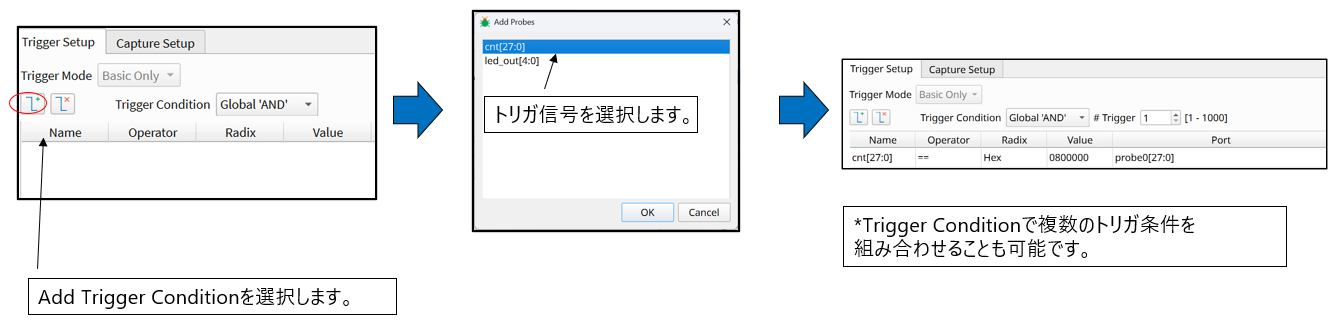
Debugger:トリガ条件の設定
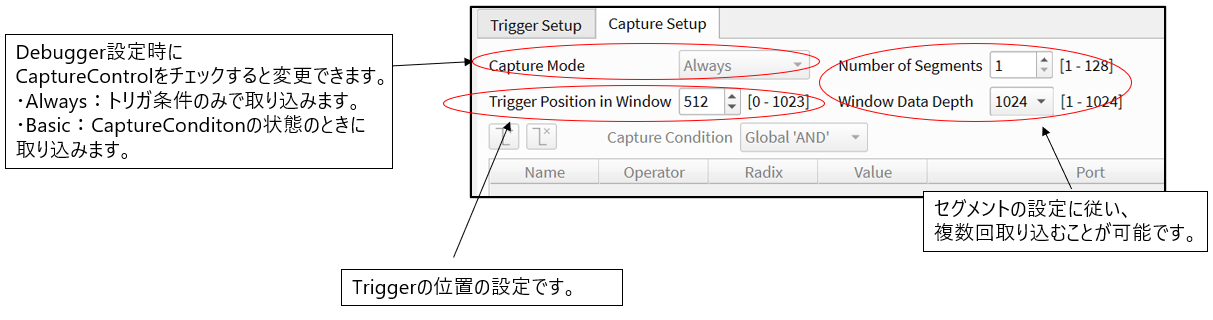
Debugger:キャプチャ設定
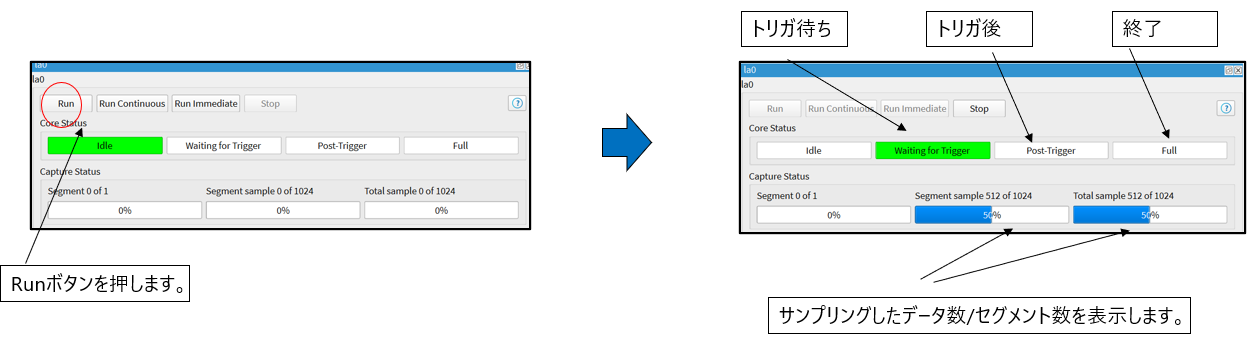
Debugger:実行
Virtual I/O実装方法
・Debugger WizardではVirtual I/O機能の設定をすることができません。
Virtual I/Oの設定後に生成されるRTLを回路に追加記述する必要があります。
以降では、Debugger Wizardを使用しない実装方法について説明していきます。
Virtual I/O:設定画面の起動
・Debuggerを起動し,Profile editorを起動します。
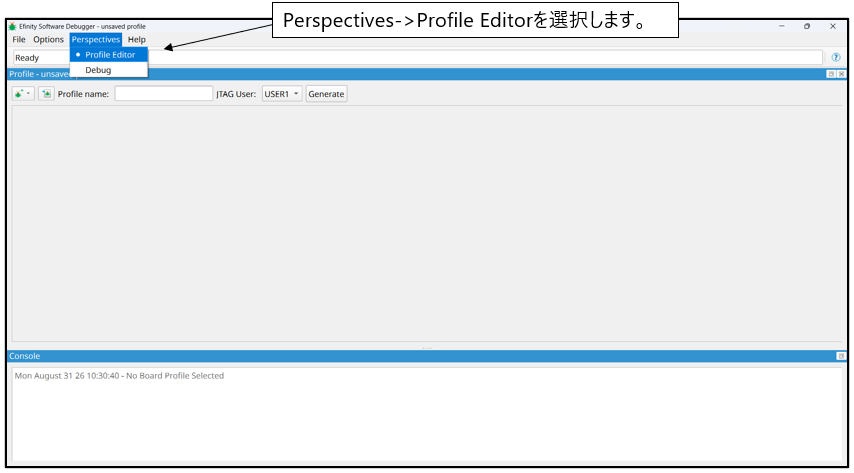
Virtual I/O:設定画面の起動
・Debuggerを起動します。
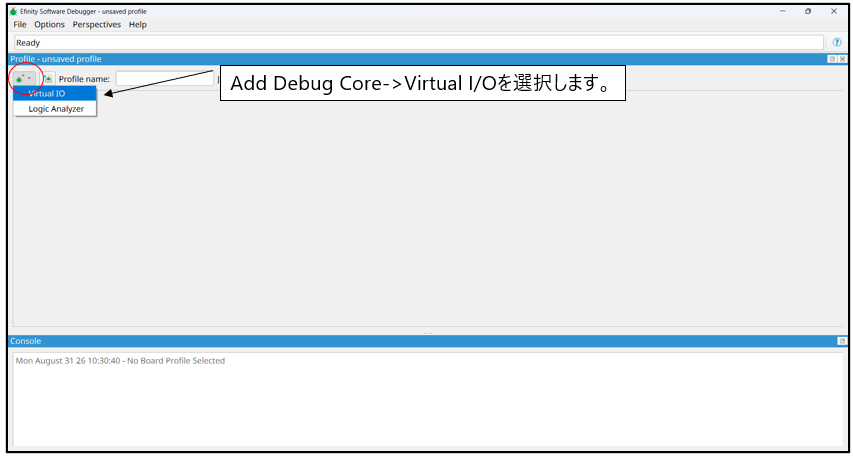
Virtual I/O:設定画面
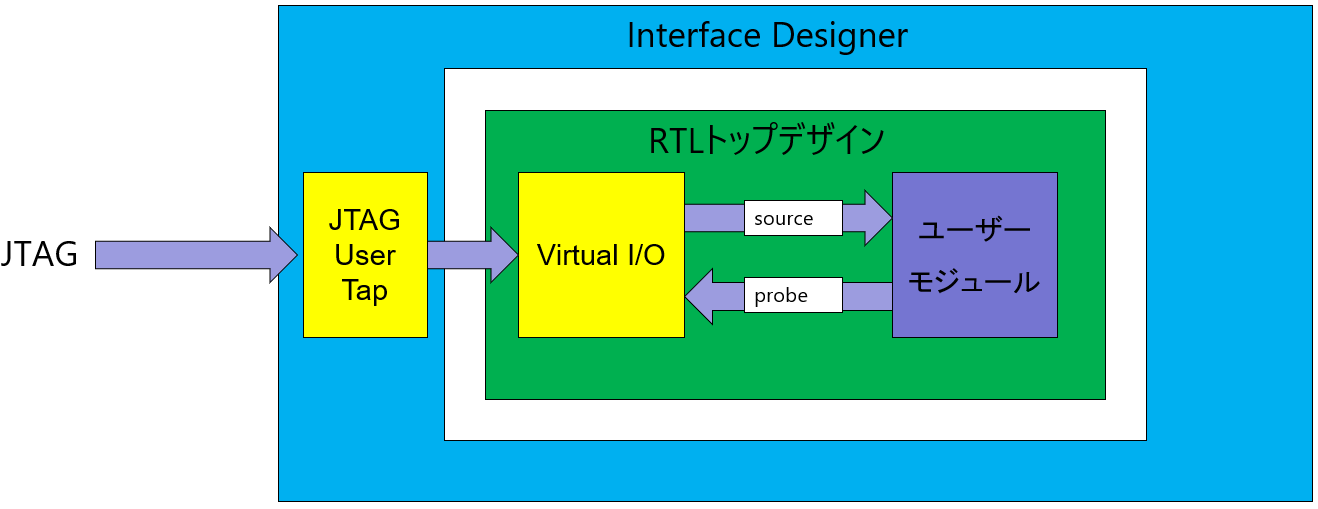
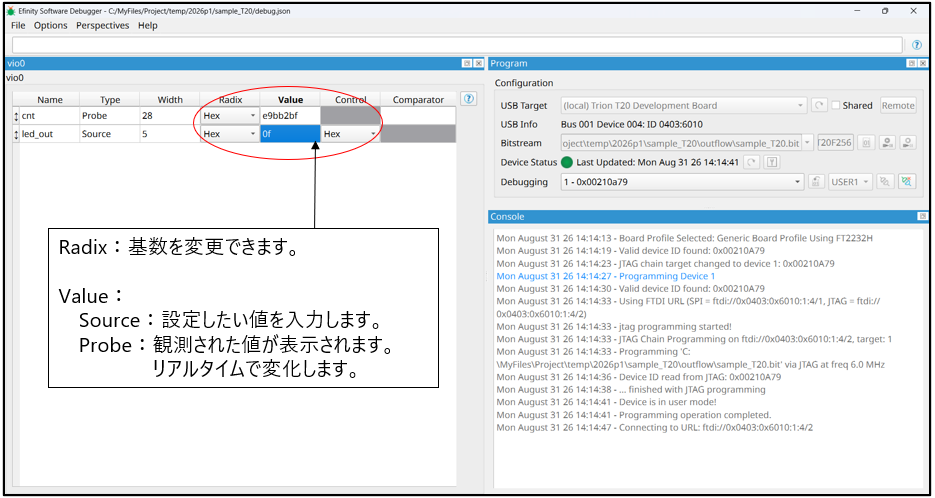
・Probe:JTAG経由でFPGA内部信号をモニタします(ログ機能はありません) 。
・Source:JTAG経由でFPGA内部信号を制御します。
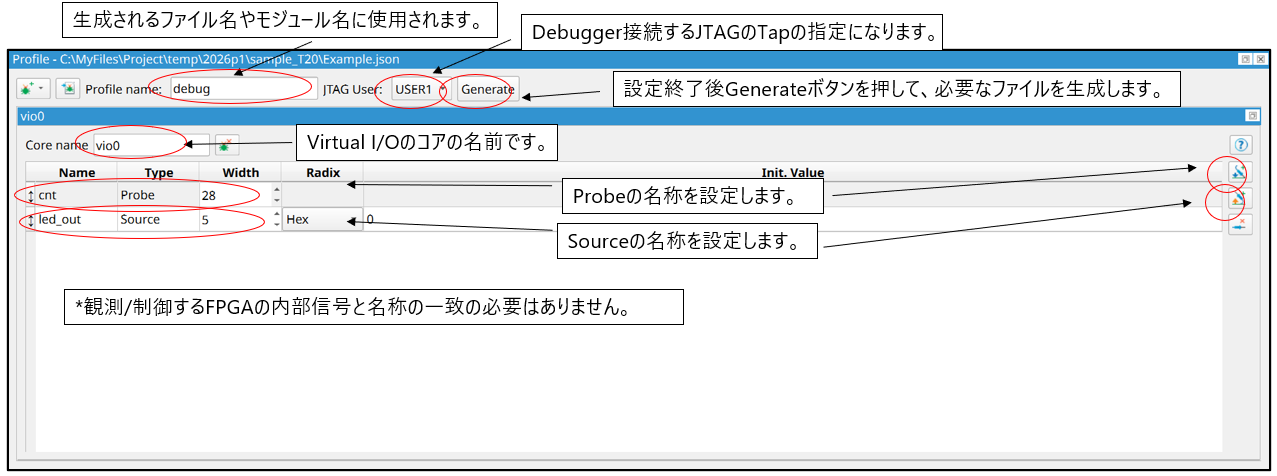
Virtual I/O:生成ファイル
・Generateボタン押したのち、以下のファイルが生成されます。
・(Profile name)_top.v
Debugger(Virtual I/O)のコアになります。
Efinity のプロジェクトに読み込みます。
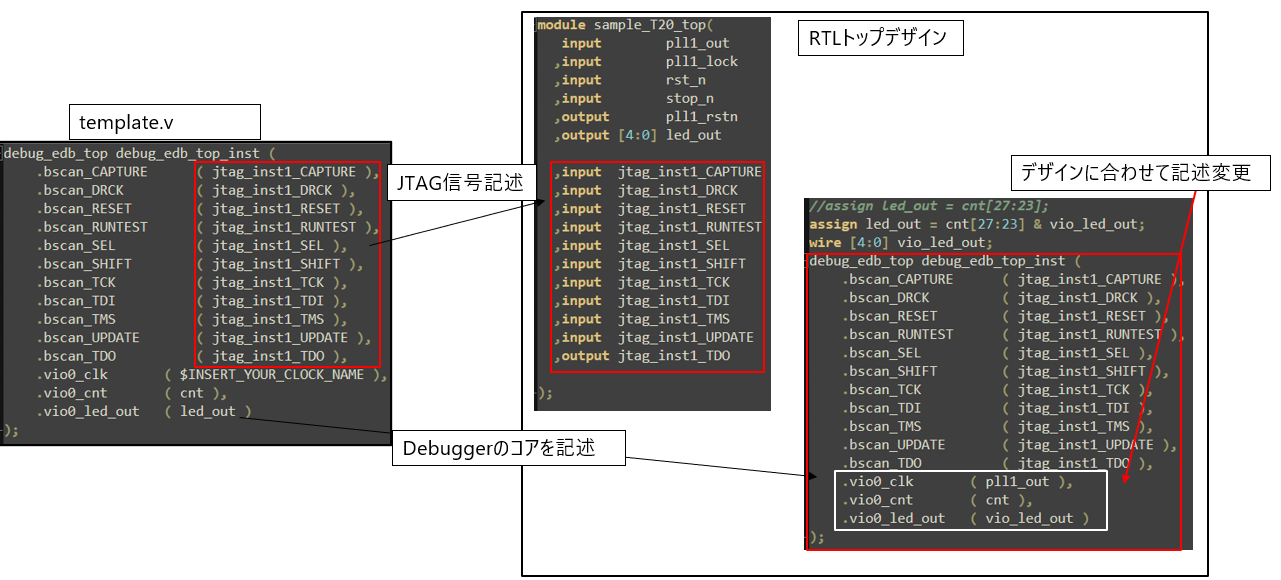
・(Profile name)_TEMPLATE.v/(Profile name)_TEMPLATE.vhd
・RTLトップデザイン内でDebuggerのコアを記述するための。
テンプレート用ファイルになります。
*今回の場合、Profile nameはdebugになります。
Virtual I/O実装方法:top.vの追加
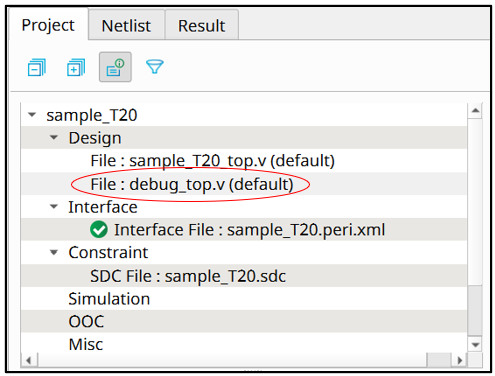
・EfinityのProjectに(Profile name)_top.vを読み込みます。
ProjectペインのDesign->Addで(Profile name)_top.vをProjectに追加します。
Virtual I/O実装方法:RTLの変更
Virtual I/O実装方法:JTAG Tapの設定
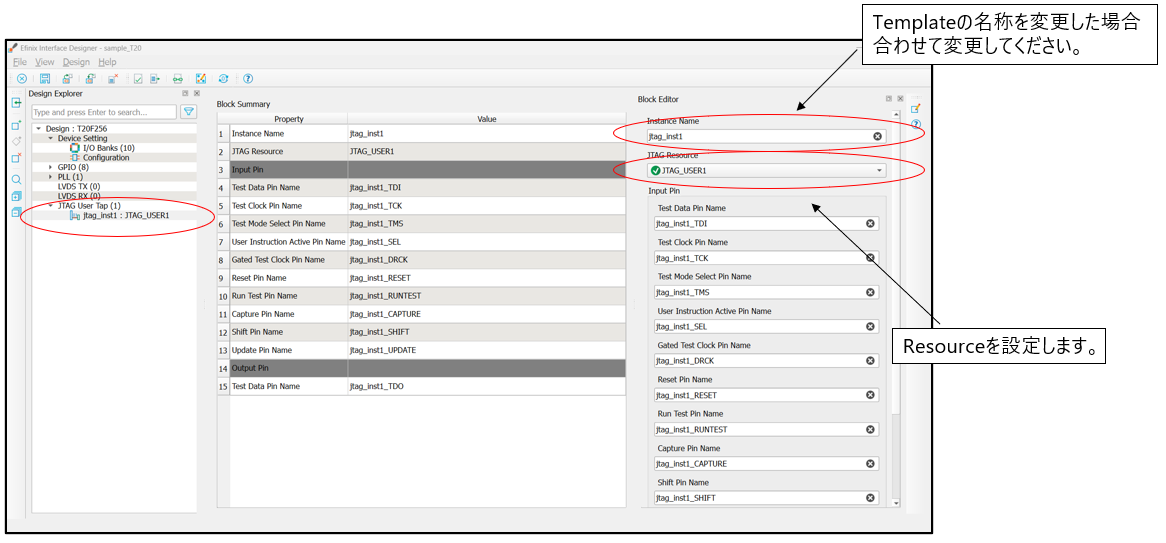
・Interface DesignerでJTAG Tapを設定します。
Virtual I/Oの実装イメージ
Virtual I/Oの実装:再コンパイル
・Virtual I/O挿入後は、再コンパイルして下さい。
再コンパイルすることで、Virtual I/O挿入後のビットストリームファイルを生成します。
配置配線実行必要と表示が変わります。
Virtual I/Oの起動
・配置配線終了後Debuggerを起動します。
・ツールバーもしくは、ToolsのメニューからOpen Debugger を選択します。
Virtual I/O:Debuggerの起動
・DebuggerにてDebugger機能に変更します。
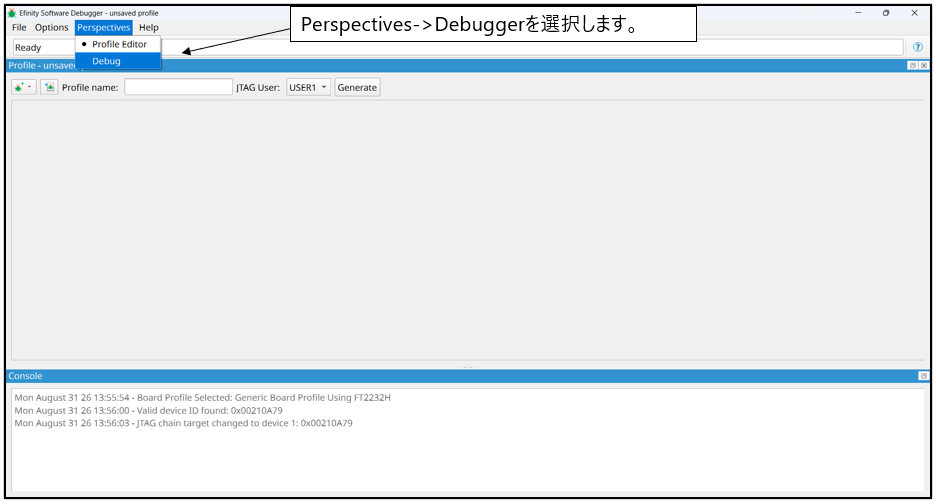
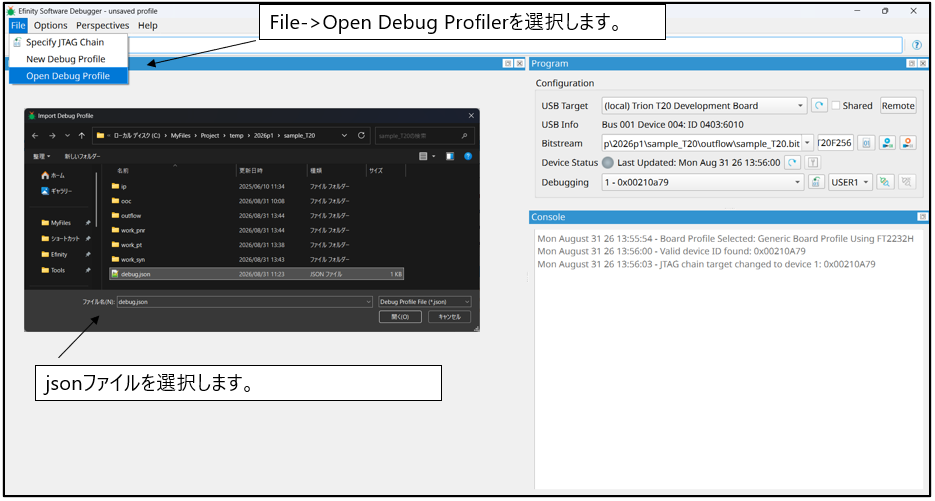
Virtual I/O:使用するProfileを選択します
・*.jsonファイルを選択します。
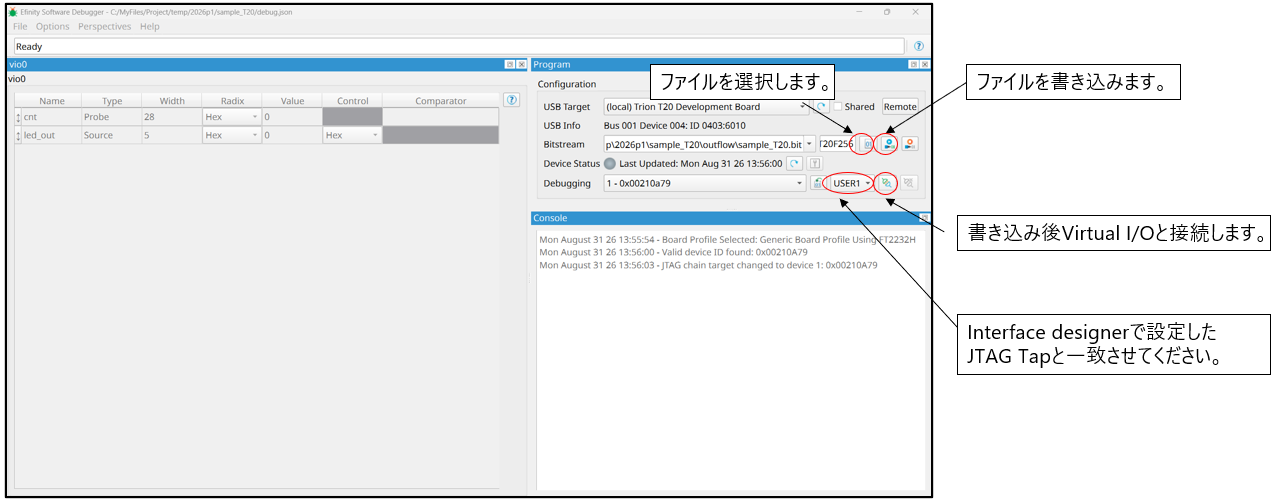
Virtual I/O:ビットストリームファイルの書き込み
*FlashにVrtual I/O実装済みのビットストリームを書き込むことでも実行できます。
Virtual I/O:接続後の状態
*FlashにVrtual I/O実装済みのビットストリームを書き込むことでも実行できます。
●採用情報
Efinity紹介(開発ツールの紹介)
EFINIX ドキュメント更新のお知らせ 2026.9
関連記事