nRF54LM20 DKの使い方
2026.05.01(2026.06.25 更新)
こんにちは。
加賀デバイスのNordic Teamです。
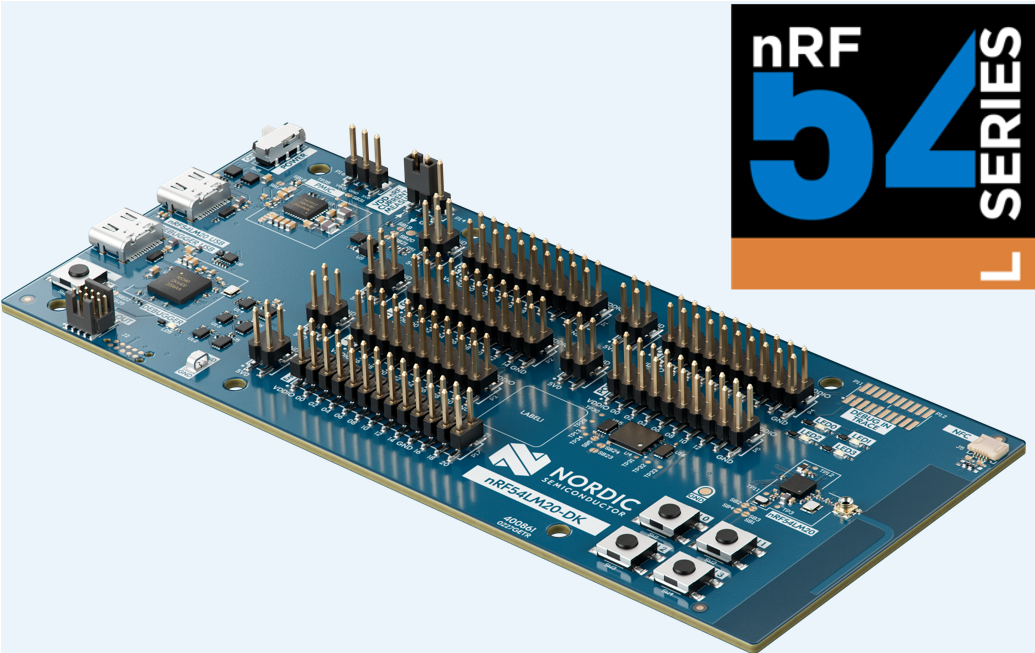
今回のコラムでは先日量産を開始したnRF54LM20 DKの使用方法についてご説明いたします。
Note:nRF54LM20 DK と nRF54L15 DKの使用方法は同じです。
本コラムはnRF54LM20 DKで初めてnRF54LシリーズのDKを使用される方向けです。
過去に、nRF52シリーズやnRF53シリーズのDKを見たことがある・評価したことがある方からすると形状や構成が大きく変わっている事に気付くと思います。
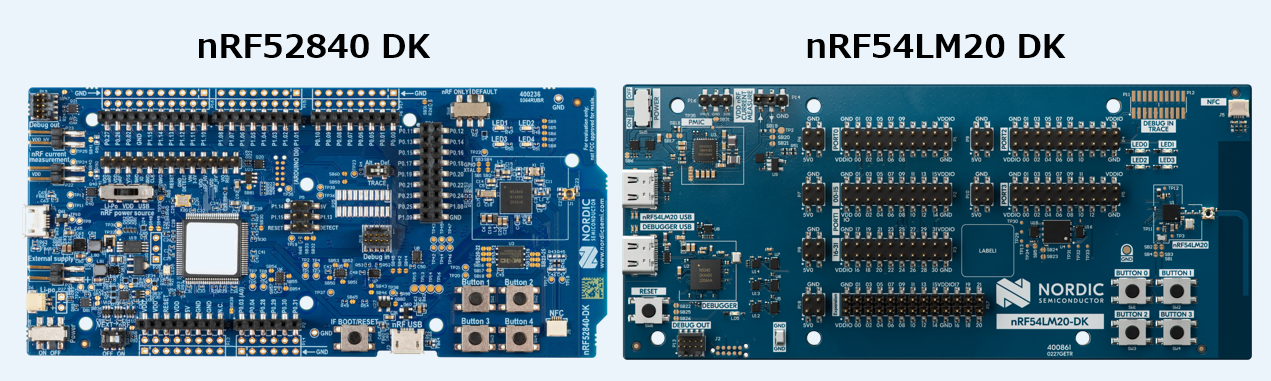
nRF52シリーズではDK上に多数のモード切替スイッチが存在し、電源(USB/外部電源)の切り替えやLEDなどへの電源ラインのON/OFFが可能でしたが、nRF54LM20 DKには電源ON/OFFのスイッチしかありません。
nRF54LM20 DKではパソコンとUSBケーブルで接続し、パソコン上のツール『Board Configurator』で設定を切り替えます。
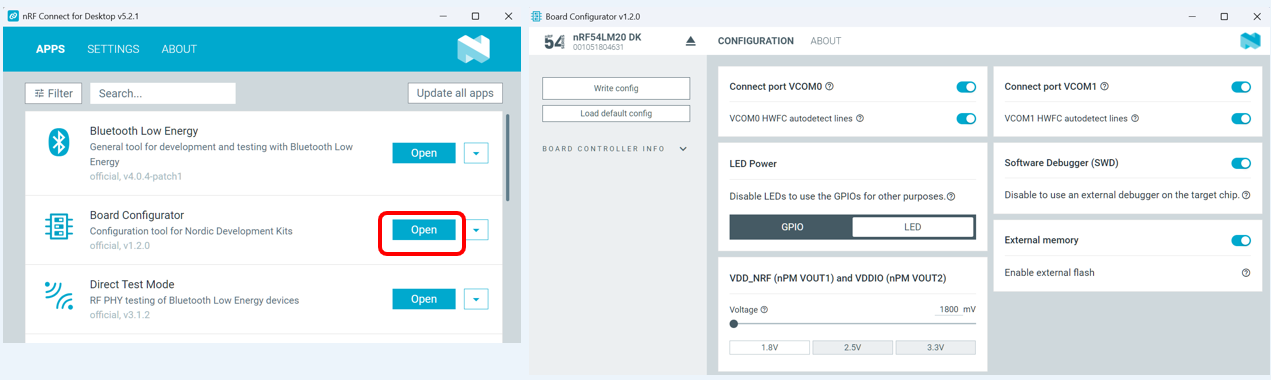
nRF54LM20 DKの初期設定は下記のようになっています。
■virtual COM Port(VCOM)の設定
DKをUSBケーブルでパソコンに接続した際のVCOMの有効/無効を切り替えます。
<デフォルト設定>
・Connect port VCOM0 : 有効
・VCOM0 HWFC autodetect lines:有効
・Connect port VCOM1 : 有効
・VCOM1 HWFC autodetect lines:有効
■LEDの設定
DK上のLED0~3を使用する(電源を供給する)かそのGPIOを他の用途で使用するかを切り替えます。
<デフォルト設定>
・LED Power:LED
■デバッガ設定
DK上のデバッガの有効/無効を切り替えます。
<デフォルト設定>
・software debugger(SWD): 有効
■外部Flashの設定
外部Flashの有効/無効を切り替えます。
<デフォルト設定>
・External memory:有効
■nRF54LM20の供給電圧設定
DK上では電源管理ICであるnPM1300がUSBからの給電を受け、nRF54LM20のVDDに電源(VOUT1)を供給しており、その電圧を設定します。(VOUT2は外部Flash等の電源に使用されます)
<デフォルト設定>
・VDD_NRF(nPM VOUT1) and VDDIO(nPM VOUT2) :1.8V
各機能はクリック(VDDはスライド又はタイピングも可)することで設定を変更します。
設定を変更した後、「Write config」をクリックすることで設定をDKに書き込みます。
(変更した箇所やwrite configに青い丸印がつきます)
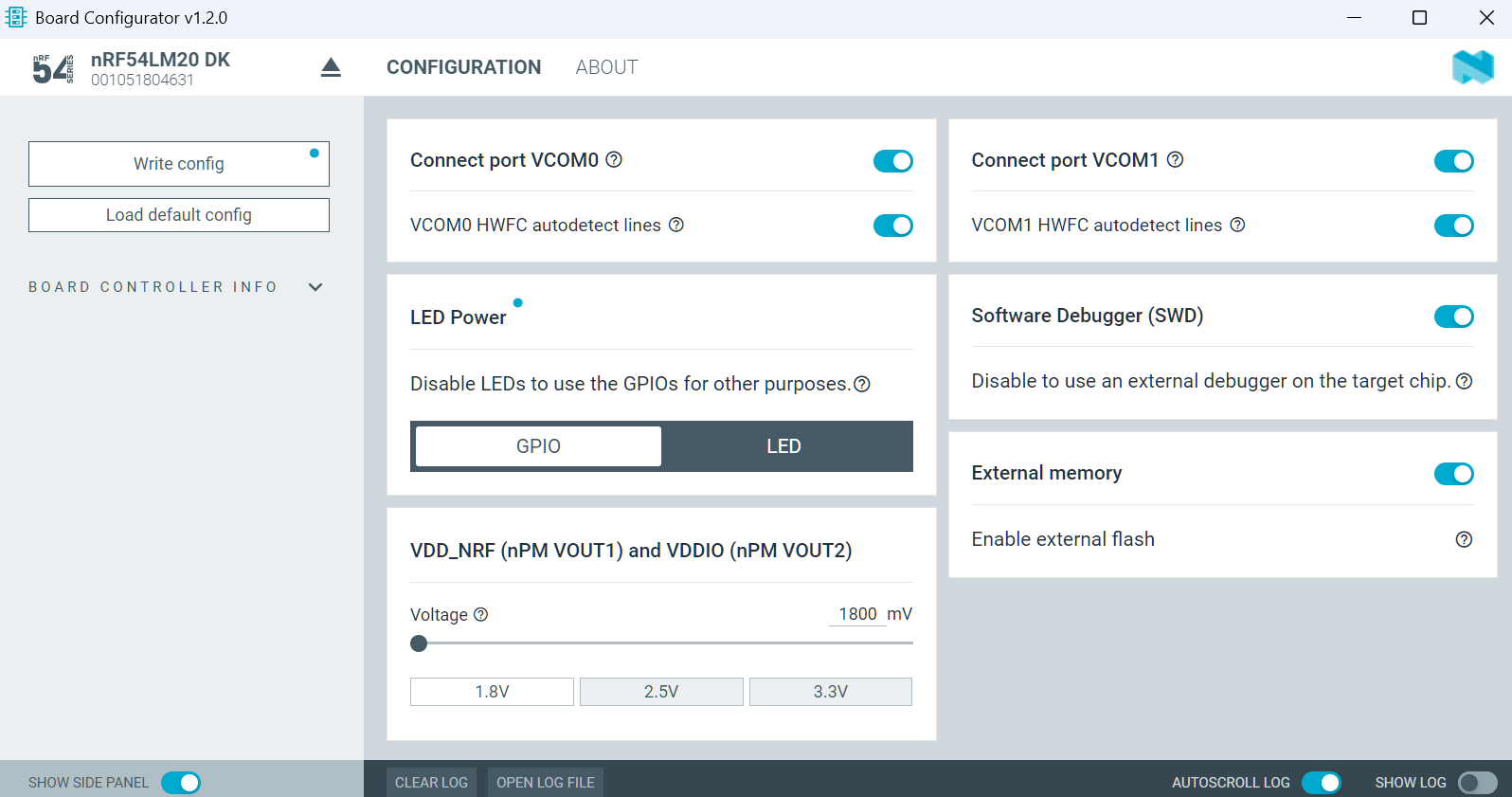
これで変更完了です。
デフォルトに戻したいときは「Load default config」をクリックすることで元に戻すことができます。
例えば、nRF54LM20の消費電流を測定する際は、VCOMを切断することが推奨されています。
また、nRF54LM20のデータシートに記載されている消費電流はVDD=3.0Vの値なので、nRF54LM20の実力を確認する際は下記のよう設定する必要があります。
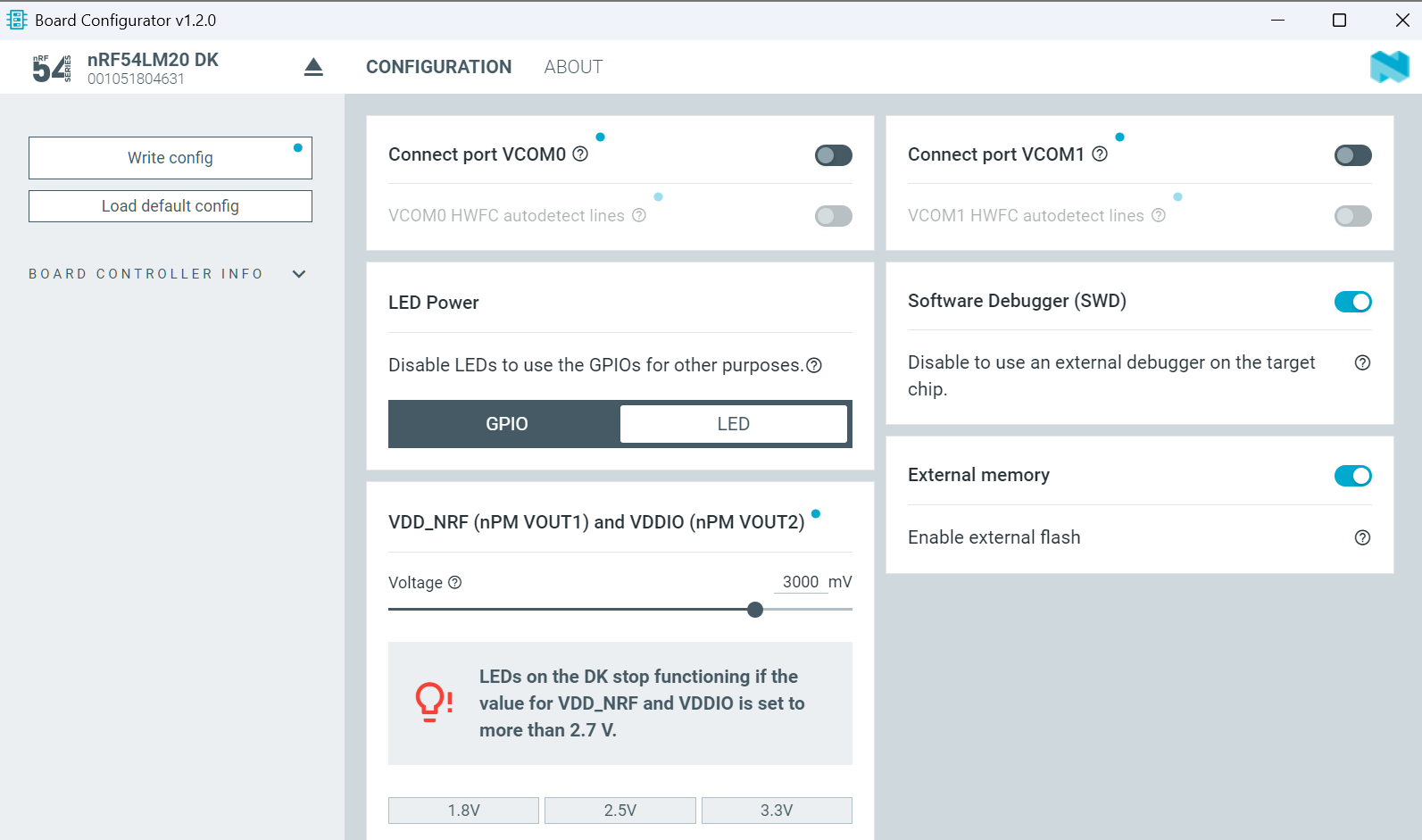
ここまで紹介してきた通り、nRF54LシリーズのDKは今までのDKと使用方法が異なります。
経験者の方も、今回初めて使用される方もご注意ください。
このコラムの記事の内容をもっと詳しく知りたい方や、その他気になる点などがございましたら弊社の お問い合わせ にご連絡ください。
今後もNordicの紹介及びコラムにて色々な情報を公開致しますので是非ご確認ください。
また、Facebookでも随時情報を公開しておりますので合わせてご確認ください。
Nordic コラム一覧
Bluetooth® Core 6.2 SCIで超低遅延通信を実現!
関連記事