Power Estimator使用方法(Trion編)
2026.07.09
Efinix, Inc.
(エフィニックス)

Power Estimatorについて
Efinixは消費電力の見積もり用ツールとしてPower Estimatorを用意しております。
本資料はEfinixホームページにて公開されております下記のユーザーガイドを補足する資料となります。
・Trion:AN 023: Using the Trion Power Estimator
Trion Power Estimator入手方法
Efinix Support CenterのBoard Designから入手できます。
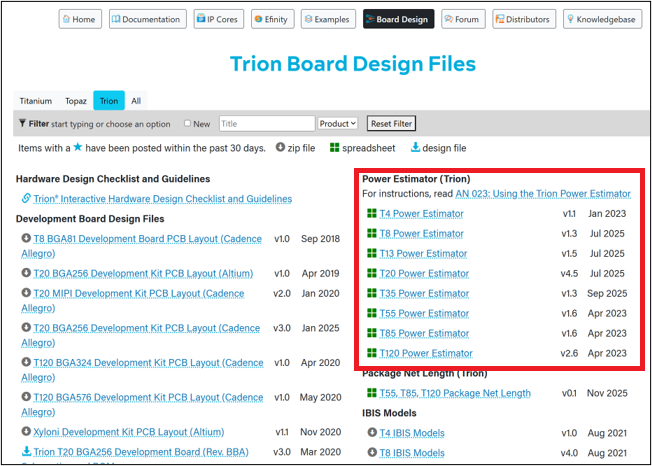
※Efinixホームページでのアカウント登録およびSupport CenterへのLog Inが必要です
アカウント登録についてはこちらから
※デバイスの容量によりファイルが異なります
Power Estimatorメイン画面
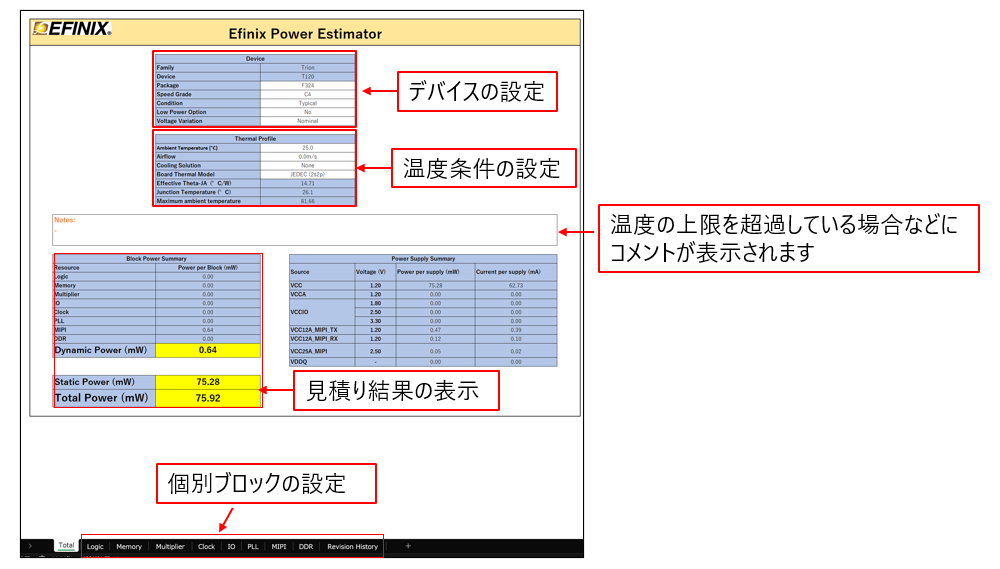
Device設定
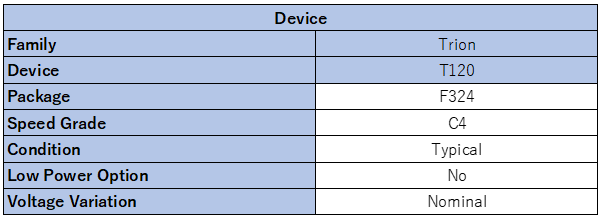
| 項目 | 選択肢 | 補足 |
| Device | 自動的に設定されます。 容量が正しいことを確認してください | |
| Package | デバイスにより決まります | 選択されたパッケージにない機能は消費電力の結果から消えます |
| Speed Grade | 温度(Commercial / Industrial Grade) スピードグレード(2,3,4) | 温度とスピードグレードの組み合わせを選択します |
| Condition | Typical / Maximum | 静的時のリーク電流の選択になります |
| Low Power option | No / Yes | Noを選択してください |
| Voltage Variation | Minumum / Nominal / Maximum | 基本は標準電圧であるNominalを選択してください |
※他社製品との比較を行う場合、Conditionは両製品の設定をMaximum(Worst)にしてください。
Typicalの条件が各社で統一されていないためです。
ThermalProfile設定
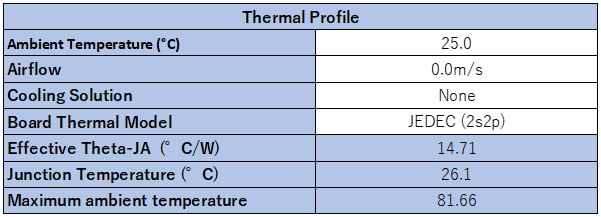
| 項目 | 選択肢 | 補足 |
| Ambient Temperature | 動作環境の温度を記載してください | |
| Airflow | 0.0 m/s, 1.0 m/s, 2.5 m/s | 動作環境の空気の流れを記載してください |
| Cooling Solution | None / Custom | Custom選択時、Effective Theta-JAを設定できます |
| Board Thermal Model | JEDEC(2s2p) | |
| Effective Theta-JA | 自動的に決定されます | Cooling Solutionの項目にてCustom選択時、設定できます |
| Junction Temperature | 自動的に計算されます | デバイスの上限を超過する場合メイン画面のNoteにメッセージが表示されます |
| Maximum Ambient Temperature | 自動的に計算されます | 動作環境の最高温度になります |
※他社製品との比較を行う場合、Ambient Temperature, Airflow, Cooling Solution, Borad Thermal Modelをそろえてください。
デフォルト設定が異なる場合があります。
Activity Factorついて
各ロジックブロックが動作する割合を示し、消費電力の見積もりの精度に大きな影響を与えます。
以下の波形を例にして算出方法を説明します。

clockに対してdata_0とdata_1の信号があります。
data_0:1クロックサイクルに1回信号が変化しています。この場合、AF=100%となります。
data_1:2クロックサイクルに1回信号が変化しています。この場合、AF= 50%となります。
※デフォルトでは12.5%に設定されております。
これは16bitカウンタの動作率に基づいています。
実際の信号のAFとは異なる場合があり、見積もりと実測値で差が生じる要因となる場合があります。
※他社製品との比較を行う場合、AFの設定値に差異がないか確認をしてください。
Logicタブ
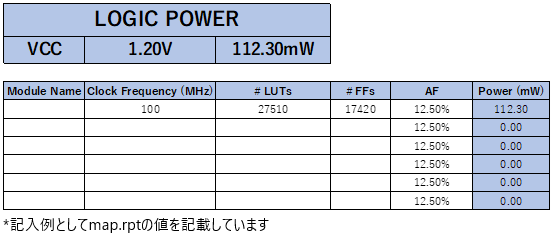
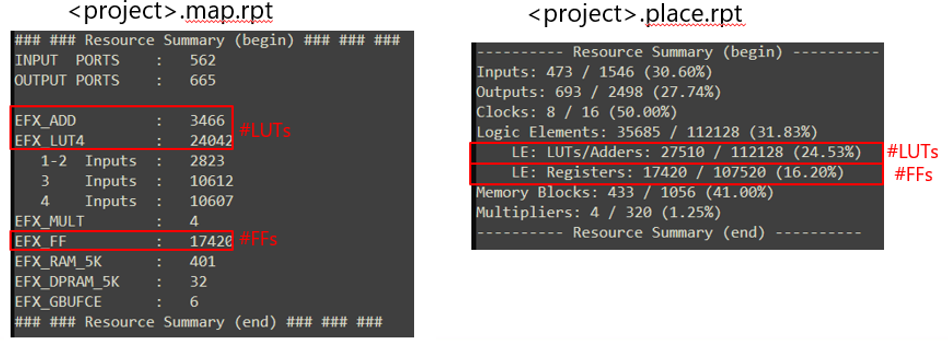
各項目に値を入力していきます
Efinityのプロジェクトがある場合、以下のレポートファイルを参照して入力することが可能です
<Efinity project folder>\outflow\<project>.map.rpt:論理合成結果
<Efinity Project folder>\outflow\<project>.place.rpt:配置配線結果
Memoryタブ
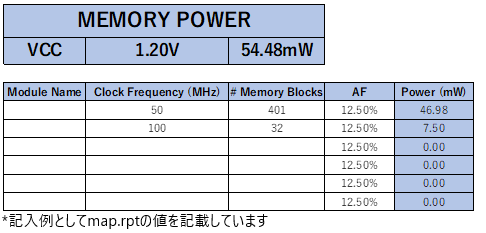
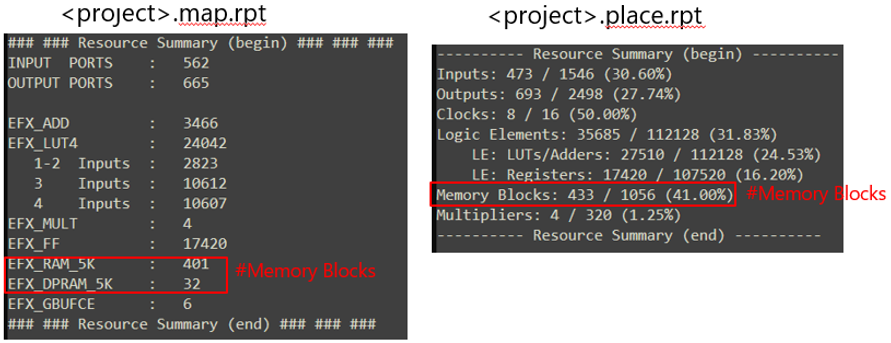
各項目に値を入力していきます
Efinityのプロジェクトがある場合、以下のレポートファイルを参照して入力することが可能です
<Efinity project folder>\outflow\<project>.map.rpt:論理合成結果
<Efinity Project folder>\outflow\<project>.place.rpt:配置配線結果
Multiplierタブ
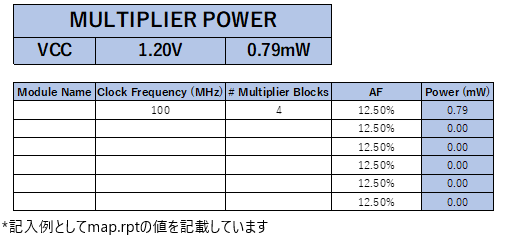
各項目に値を入力していきます
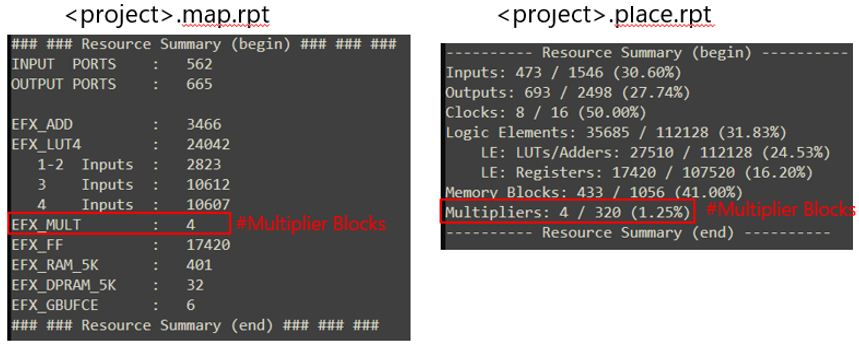
Efinityのプロジェクトがある場合、以下のレポートファイルを参照して入力することが可能です
<Efinity project folder>\outflow\<project>.map.rpt:論理合成結果
<Efinity Project folder>\outflow\<project>.place.rpt:配置配線結果
Clockタブ
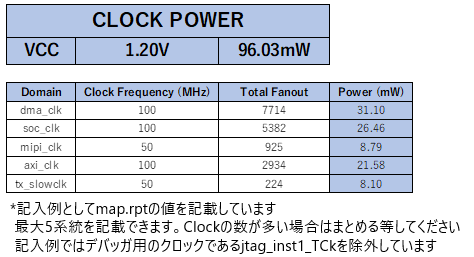
各項目に値を入力していきます
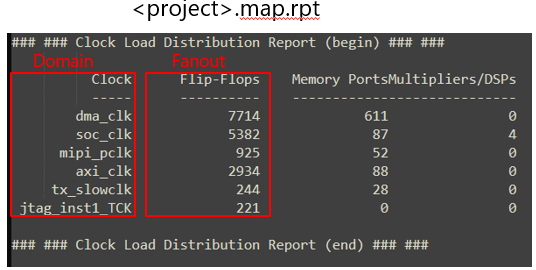
Efinityのプロジェクトがある場合、以下のレポートファイルを参照して入力することが可能です
<Efinity project folder>\outflow\<project>.map.rpt:論理合成結果
※FanoutはFFの数を入力します
IOタブ
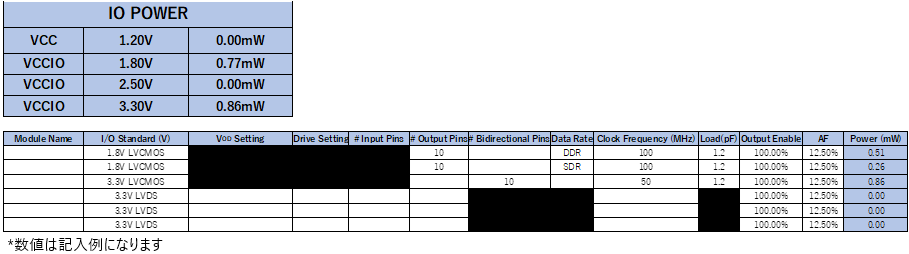
| 項目 | 選択肢 | 補足 |
| I/O Standard | 1.8V/2.5V/3.3V LVCMOS, 3.3VLVTTL 3.3V LVDS,3.3V LVDS as GPIO | |
| Vod Setting | 0,1 | Reduced Vod Settingになります |
| Drive Setting | 0,1,2,3 | LVDS Output Loadの設定になります 0:3pF, 1:5pF, 2:7pF, 3:10pF |
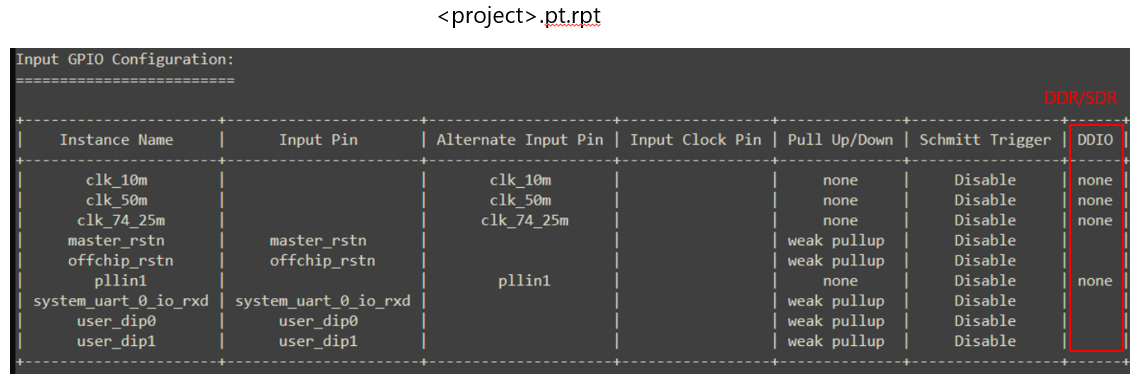
| DataRate | SDR,DDR | <project>.pt.rptで確認可能です |
| Load | デフォルトは1.2pfです | 基板の状況に合わせて変更してください |
| Output Enable | デフォルトは100%です |
他項目は数値を入力していきます
PLLタブ
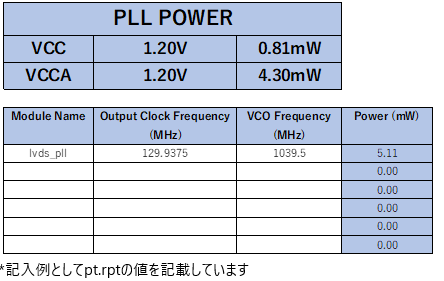
| 項目 | 補足 |
| Output Clock Frequency | PLLの出力のうち最高周波数を入力します |
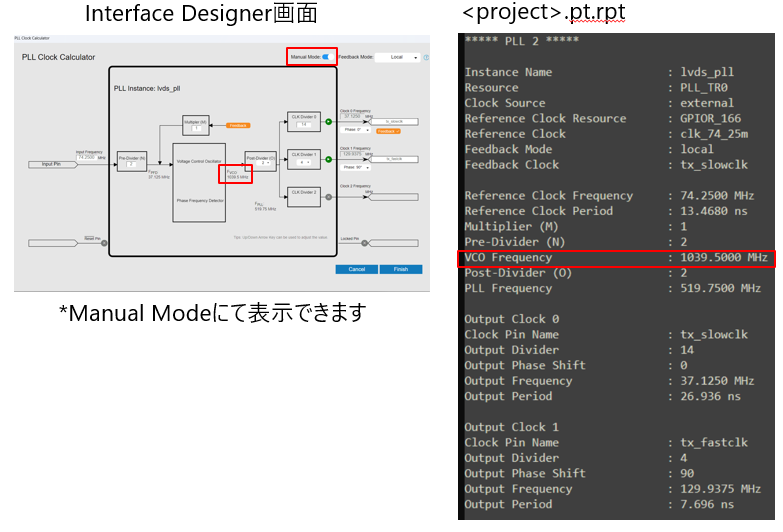
| VCO Frequency | VCOの周波数を入力します |
VCO Frequencyは以下で確認できます。
InterfaceDesignerの設定画面。
<project>.pt.rpt
MIPIタブ
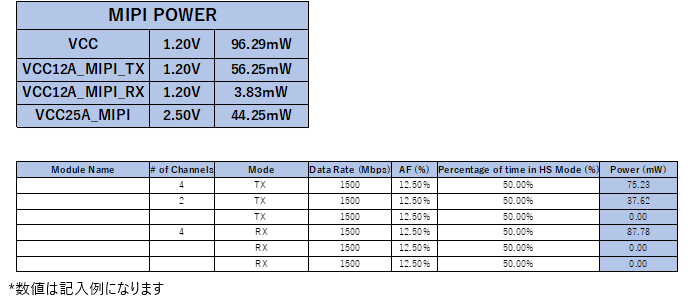
必要に応じて値を変更します
DDRタブ

| 項目 | 選択肢 | 補足 |
| DDR Type | DDR3,DDR3L,LPDDR2,LPDDR3 | |
| DQ Width | x8,x16,x32 | デバイスにより選択肢が異なります |
| AXI Interface | x1218,x256 | デバイスにより選択肢が異なります |
Flashタブ
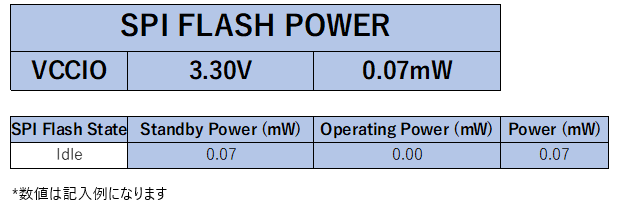
| 項目 | 選択肢 | 補足 |
| SPI Flash State | Idle / Operating | 非動作/動作の選択をします |
●採用情報
EFINIX ドキュメント更新のお知らせ 2026.9
EFINIX ドキュメント更新のお知らせ 2026.8
関連記事