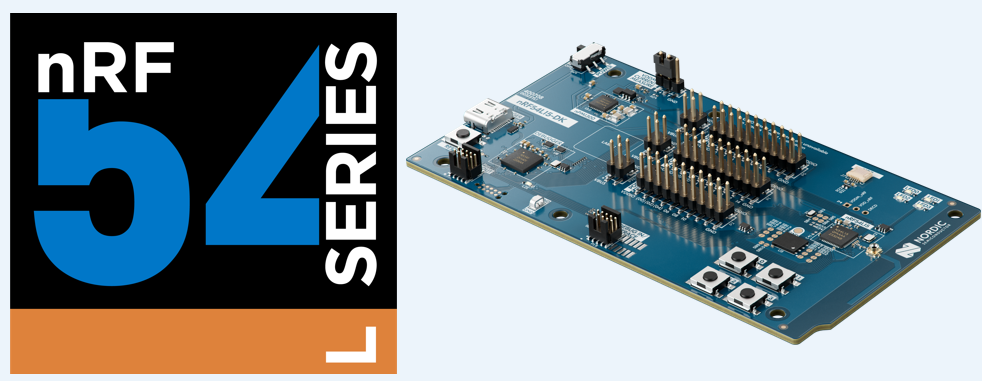
こんにちは。加賀デバイスのNordic Teamです。 以前のコラムでご紹介したnRF54L15の開発キット、nRF54L15 DKがついに量産を開始しました! nRF54L15、nRF54L10、nRF54L05から構成されるnRF54Lシリーズは ・128MHz ARM Cortex-M33プロセッサ ・豊富な周辺機能 ・最大1.5MBのNVM(Non–volatile memory)と最大256KBのRAMを持つ超低電力マルチプロトコル2.4GHz無線とMCU機能を兼ね備えたSoCです。 汎用性を考慮して設計されたnRF54Lシリーズは幅広いアプリケーションに適しています。マルチプロトコル2.4GHz無線はBluetooth(LE,Mesh)、IEEE802.15.4(Thread,Zigbee)、Matter、 Amazon Sidewalkと最大4Mbpsの2.4GHz独自プロトコルをサポートしています。さらに先日Bluetooth SIGからリリースされたBluetooth channel Soundingを含むBluetooth 6.0にも対応しています。 nRF54L series nRF54L15 DKはnRF54L15を搭載しており、nRF54L10およびnRF54L05をエミュレートできます。手ごろな価格のDKにより、開発者は1つのボードですべての機能を利用することができます。 nRF54L15 DK nRF54L15 DKの主な特徴は下記をご参照ください。 ■nRF54L15 Wireless SoC ・128MHz ARM Cortex-M33 processor ・NVM:1.5MB , RAM:256KB ・2.4GHz マルチプロトコルサポート(Bluetooth LE ,Mesh ,Matter ,Thread ,Zigbee ,独自通信 etc.. ) ・128MHz RISC-Vコプロセッサ ・高度なセキュリティ機能内蔵(TrustZone ,side-channel保護 ,改ざん検出) ・豊富な周辺機能 :14bit-ADC ,PDM×2 ,Global RTC ,SPI/TWI/UART×5 ,I2S ,NFC A-Tag ,QDEC×2, PWM 4ch×3 ,Timer×7 ,WDT×2 ,COMP ,LPCOMP…